 Philippe Genois

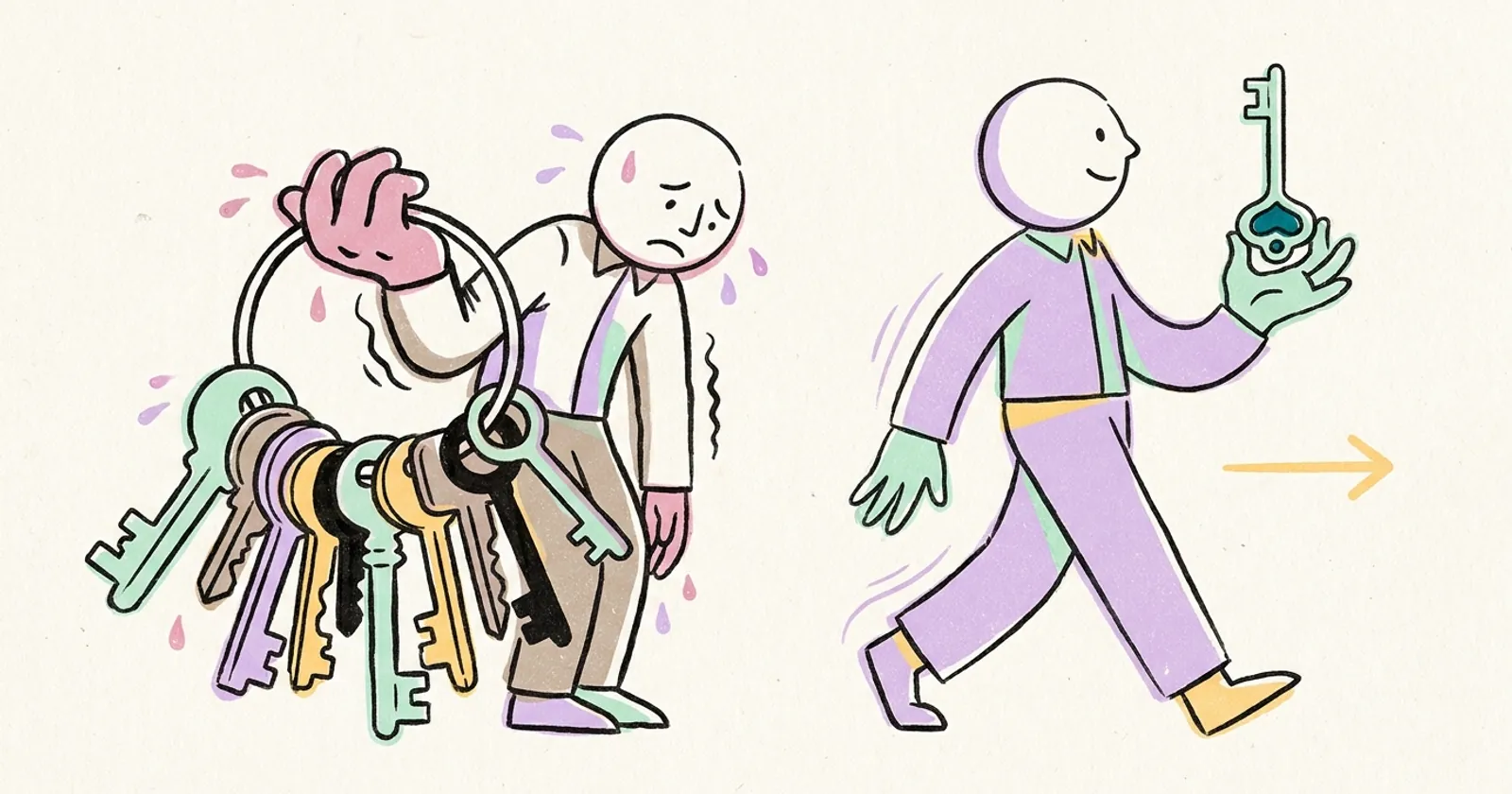
La consolidation SaaS, c'est remplacer plusieurs abonnements logiciels qui se chevauchent par moins d'outils, idéalement une seule app pour tout ce que ton équipe fait avec les clients. Pour passer de 15 outils à un : liste chaque outil, regroupe-les selon la job qu'ils font, garde les quelques-uns qui doivent rester (comptabilité et paie), déménage tes données dans l'ordre (le CRM d'abord avec tout son historique, puis les téléphones, le soutien et le centre d'aide), fais rouler l'ancien et le nouveau en parallèle quelques semaines, et annule chaque outil avant son renouvellement. La plupart du risque se trouve dans l'ordre et la période de chevauchement, et les deux se planifient facilement.
Pourquoi consolider ses outils logiciels?
Chaque outil que tu ajoutes amène une facture, une connexion, un endroit où vivent des données clients et une intégration à entretenir. Passé une douzaine, les intégrations et l'historique éparpillé coûtent plus cher que les abonnements. On met des chiffres là-dessus dans la prolifération SaaS et le coût réel de ta pile de logiciels.
Consolider réduit tes dépenses SaaS directement (moins d'abonnements, moins de licences) et indirectement (plus de Zaps à réparer, plus de recherche d'un outil à l'autre, un seul endroit pour accueillir et faire partir les gens). Avec une seule app, la facture de logiciels peut baisser de 60 à 80 %, selon ce que tu remplaces.
Étape 1 : comment faire l'inventaire de tes outils SaaS?
Ouvre tes relevés de carte et de banque des trois derniers mois et note chaque frais de logiciel. Demande ensuite à chaque chef d'équipe ce que son équipe utilise, parce que certains outils sont payés sur des cartes personnelles et passés en dépenses.
Pour chaque outil, note :
| Colonne | Pourquoi tu en as besoin |
|---|---|
| Ce qu'il coûte par mois | La cible d'économies |
| Les licences, et qui les détient | Montre les licences de gens partis |
| Date de renouvellement et préavis | Te dit quand annuler sans payer un autre terme |
| Les données qui y vivent | Te dit ce qui doit déménager |
| Ce à quoi il est branché | Montre quels Zaps et intégrations brisent quand il part |
| Son responsable | La personne qui approuve son remplacement |
Notre audit de ta pile de logiciels propose une version plus longue de cette liste.
Étape 2 : comment regrouper les outils par job?
Trie la liste selon la job que fait chaque outil. Pour une entreprise de logiciel B2B ou une agence, ça ressemble souvent à ça :
| Job | Outils typiques | Consolider? |
|---|---|---|
| Clients, ventes, pipeline | CRM, chiffriers | Oui, en premier |
| Appels et textos | Système téléphonique, composeur | Oui |
| Clavardage et billets de soutien | Widget de clavardage, centre de soutien | Oui |
| Centre d'aide | Outil de documentation | Oui |
| Courriel | Gmail, un client courriel | Garder Gmail, le brancher |
| Campagnes courriel | Outil d'infolettre ou de campagnes | Oui |
| Réunions | Visioconférence, enregistreur, liens de rendez-vous | Oui |
| Soumissions et factures | Outil de propositions, facturation | Oui |
| Clavardage d'équipe et tâches | App de clavardage, outil de projets | Souvent |
| Automatisations | Zapier, Make | Disparaît en bonne partie |
| Comptabilité et paie | QuickBooks, fournisseur de paie | Non, garder |
| Développement | GitHub, hébergement, suivi d'erreurs | Non, garder |
Tout ce qui est dans les rangées « oui » touche les mêmes clients, et chacun de ces outils garde sa propre copie de ta liste de clients. C'est pour ça qu'ils se chevauchent autant et demandent autant de colle.
Étape 3 : quels outils garder?
Garde les outils dont la job n'a rien à voir avec tes échanges avec les clients, ou dont le changement comporte un risque légal ou financier :
- La comptabilité et la paie : ton comptable les connaît, et elles contiennent des années de dossiers. Alori ne les remplace pas. Il fonctionne avec QuickBooks.
- Tes outils de développement : le code, l'hébergement et la surveillance n'ont rien à voir avec tes fiches clients.
- Tout ce qui a un contrat dont tu ne peux pas encore sortir : mets sa date de renouvellement au calendrier et déménage-le dans une vague suivante.
Tout le reste est candidat. Si une équipe tient à garder un outil, demande ce qu'il fait que la nouvelle app ne fait pas, et écris la réponse. Parfois la réponse est réelle, et c'est correct. On couvre les cas où les outils spécialisés gagnent encore dans tout-en-un ou meilleur de sa catégorie.
Étape 4 : dans quel ordre déménager tes données?
L'ordre compte parce que tous les autres outils font référence à tes clients. Déménage les fiches clients d'abord, puis accroche tout le reste dessus.
1. Le CRM, avec tout son historique
Amène les contacts, les entreprises, les ventes et les pipelines, plus chaque courriel, appel, note, tâche et fichier qui y sont rattachés. Si tu amènes seulement la liste de contacts, ton équipe perd le contexte dont elle a besoin dès le premier jour et garde l'ancien CRM ouvert « juste pour vérifier ».
Dans Alori, l'import HubSpot fait ça à partir d'un seul écran : tu branches HubSpot, tu vérifies ce qui s'en vient (propriétaires jumelés à tes coéquipiers, pipelines et étapes, champs personnalisés) et tu le lances. Les contacts, les entreprises et les ventes arrivent avec chaque courriel, appel, note, tâche et fichier. Tes workflows HubSpot suivent aussi, comme automatisations qui restent éteintes jusqu'à ce que tu les allumes. Chez InputKit, tout l'historique HubSpot est arrivé en environ deux heures.
2. Les téléphones
Ensuite, le système téléphonique, parce que les appels doivent tomber sur les fiches clients que tu viens de déménager. L'import Aircall d'Alori reconstruit ta configuration téléphonique (les étapes de sonnerie de chaque numéro et tes équipes Aircall, jumelées à tes coéquipiers par courriel) et amène ton historique d'appels avec les enregistrements, les transcriptions et les résumés d'Aircall.
3. Le soutien et le centre d'aide
Puis les conversations de soutien et le centre d'aide. L'import Intercom d'Alori amène tes conversations, tes billets, tes réponses enregistrées et les articles de ton centre d'aide dans les bonnes parties de l'app. Une fois le centre d'aide en place, Nora (le bot de soutien) peut répondre à partir de lui, et Iris peut le garder à jour.
4. Tout le reste
Les campagnes courriel, les réunions, les liens de rendez-vous, les soumissions et les factures ont souvent besoin de moins d'historique. Recrée les modèles et les pages de réservation, branche Gmail, et laisse la nouvelle activité commencer dans la nouvelle app.
Avant chaque déménagement, exporte une copie complète de l'ancien outil et garde-la comme archive.
Étape 5 : combien de temps rouler l'ancien et le nouveau en parallèle?
Deux à quatre semaines par vague, ça convient à la plupart des équipes. Pendant cette période :
- Le nouveau travail se fait dans la nouvelle app.
- L'ancien outil reste ouvert, en lecture seule, pour retrouver des choses.
- Les gens notent tout ce pour quoi ils retournent encore dans l'ancien outil.
- Tu règles ces trous (souvent en demandant un champ ou une vue en mots simples) avant la bascule.
Éteins les Zaps qui synchronisaient les outils remplacés au moment de la bascule, pas avant, pour que rien ne s'écrive en double pendant le chevauchement. Pourquoi tes Zaps brisent tout le temps explique quoi faire avec ceux qui restent.
Étape 6 : quand annuler?
Annule chaque outil quand l'équipe ne l'a pas ouvert depuis une semaine, et avant sa date de renouvellement. Fais une dernière exportation d'abord, et vérifie tes deux prochains relevés pour confirmer que les frais ont arrêté. Notre liste avant d'annuler un abonnement couvre chaque étape, y compris les préavis et les forfaits annuels.
À quoi ressemble un échéancier réaliste?
Pour une équipe de 20 à 50 personnes, à titre indicatif :
| Semaine | Ce qui se passe |
|---|---|
| 1 | Inventaire, regroupement, choix de ce qui reste, une date de bascule par vague |
| 2 | Import du CRM avec tout l'historique; les ventes travaillent dans la nouvelle app, l'ancien CRM en lecture seule |
| 3 | Les téléphones et le soutien déménagent; l'équipe de soutien travaille dans la nouvelle app |
| 4 | Centre d'aide, campagnes, réunions, soumissions et factures |
| 5 à 6 | Fin du parallèle, Zaps éteints, annulations calées sur les renouvellements |
Changer, est-ce aussi pénible qu'on le dit?
Ça l'était, surtout parce que les imports laissaient l'historique derrière. Les équipes qui déménageaient seulement leurs listes de contacts passaient des mois à retourner dans l'ancien outil. Déménager chaque courriel, appel, note et fichier avec les fiches enlève la plus grande partie de cette douleur, et la période en parallèle attrape le reste.
L'autre crainte, c'est qu'une seule app veuille dire des outils plus faibles. Pour les jobs qui touchent les clients, avoir chaque appel, courriel, clavardage et vente sur une même fiche rapporte souvent plus que les fonctions de plus d'un outil spécialisé. Là où un spécialiste gagne vraiment pour ton équipe, garde-le.
Questions fréquentes
C'est quoi, la consolidation SaaS?
C'est réduire le nombre d'abonnements logiciels qu'une entreprise paie en remplaçant des outils qui se chevauchent par moins d'outils, souvent une seule app pour les ventes, le soutien, les téléphones et le courriel.
Combien je peux économiser en consolidant mes outils?
Ça dépend de ce que tu remplaces. Mettre les outils qui touchent les clients dans une seule app peut réduire la facture de logiciels jusqu'à 80 %, avant de compter le temps qu'on ne passe plus sur les intégrations. Refais le calcul avec tes propres relevés à partir de l'exemple de la prolifération SaaS.
Qu'est-ce que je déménage en premier?
Le CRM, avec tout son historique. Tous les autres outils font référence à tes clients, alors ceux-ci ont besoin d'une place avant que les appels, les clavardages et les billets puissent s'y accrocher.
Dois-je tout déménager d'un coup?
Non. Déménage par vagues (le CRM, puis les téléphones et le soutien, puis le reste), chacune avec un court chevauchement, et cale les annulations sur les dates de renouvellement.
Planifie ta propre consolidation
Décris ton entreprise et vois l'app qu'Alori met en place pour elle, puis importe HubSpot, Aircall ou Intercom quand tu es prêt. Commence gratuitement, sans carte de crédit. Tu peux aussi lire comment InputKit l'a fait ou regarder les prix.